
很多用户升级后第一反应就是「Kimi K2.5 怎么用」,尤其是面对新增的多模态入口和更长的上下文窗口时,容易找不到功能开关。这篇文章会从版本升级、真实评测、实测对比到开通步骤逐一拆解,帮你把这个月之暗面 Kimi 新模型真正用起来,而不是只停留在打开对话框输入几句话的层面。
Kimi K2.5 版本概览:这次更新了什么
Kimi K2.5 是月之暗面在 K2 系列基础上推出的迭代版本,主打两个方向:更强的推理能力与更完整的多模态支持。截至本文撰写时,官方公告显示 K2.5 在保持超长上下文优势的同时,进一步优化了工具调用(Agent)与代码生成表现。
对普通用户来说,最直观的变化有三点:
- 响应更快:同样的问题,K2.5 在复杂推理任务上的等待时间明显缩短。
- 多模态入口更清晰:图片、文档、网页链接可以直接拖拽上传。
- 长文本处理更稳:处理超长文档时不容易出现"前面记住、后面忘掉"的情况。
如果你之前用的是 K1.5 或 K2,升级后基本不需要重新学习交互逻辑,界面延续了 Kimi 一贯的简洁风格,主要是能力层面的增强。
Kimi K2.5 有什么新功能:升级点详解
要理解 Kimi K2.5 有什么新功能,可以从"输入"“处理”"输出"三个环节来看。
输入端的 Kimi K2.5 多模态能力是这次的重点。你现在可以同时上传图片和文字,让模型基于图像内容作答。比如上传一张财报截图,直接问"这张表里净利润同比增长多少",模型会读取图中数字并计算。
处理端强化了 Agent(智能体)能力。作为 AI 智能助手,K2.5 可以自主拆解任务,例如"帮我搜集三家公司最新股价并做成对比表格",它会分步执行搜索、整理、生成,而不是只给一段文字建议。
输出端在结构化内容上更规整,Markdown 表格、代码块、分点列表的格式错误率下降。
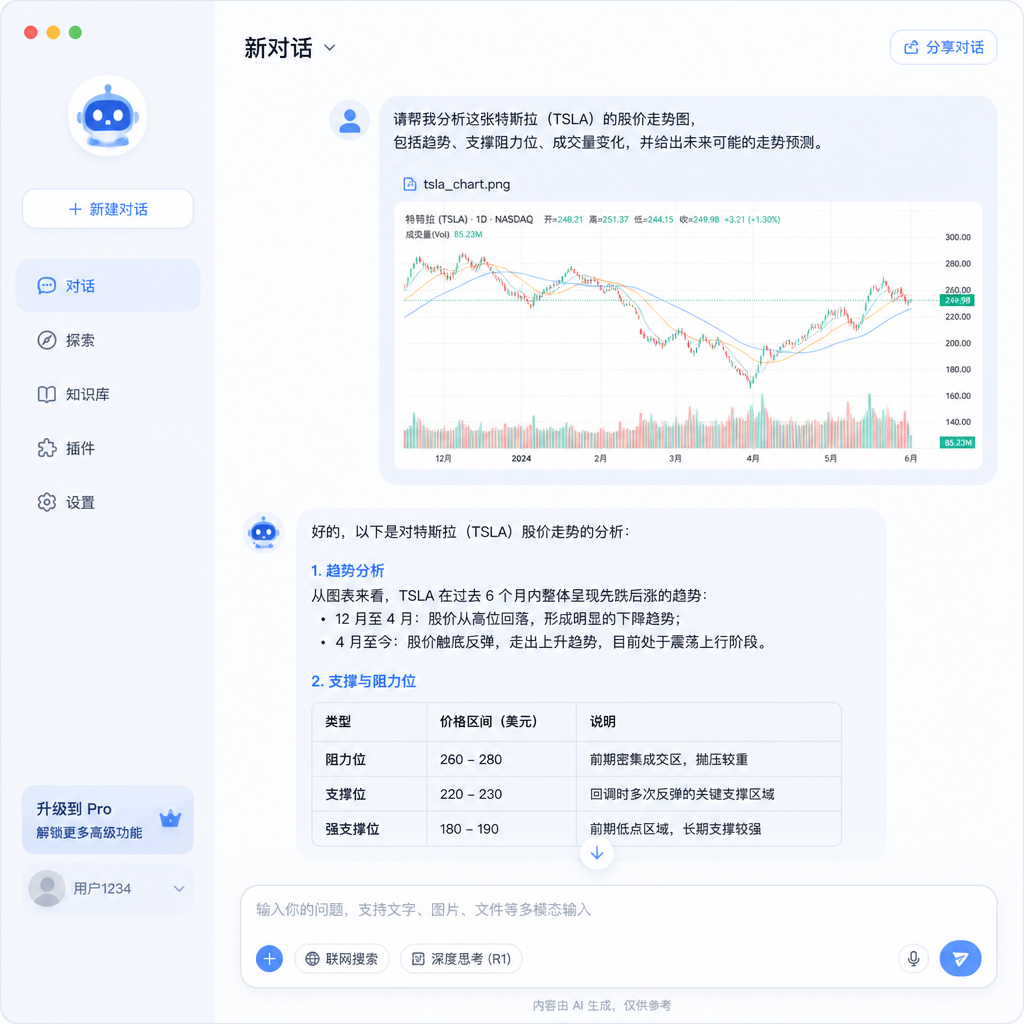
对开发者而言,长文本处理的提升尤其实用。一次性投喂整份 PDF 合同或代码仓库文档,模型能够跨段落做关联分析,这是长上下文场景的核心价值。
Kimi K2.5 评测数据:真实表现如何
关于具体跑分,这里只列出可以公开参考的方向,避免编造精确数字。官方公告显示 K2.5 在代码类基准(如 SWE-bench 类任务)和数学推理上相比前代有稳定提升;在中文长文本理解任务上继续保持第一梯队水平。
实际使用中值得关注的几个维度:
| 维度 | K2.5 表现(体验向) |
|---|---|
| 长文档摘要 | 万字级文档摘要连贯度高 |
| 代码生成 | 常见语言可直接运行率提升 |
| 多模态识图 | 图表、截图识别准确 |
| 响应速度 | 复杂问题响应明显更快 |
需要提醒的是,跑分数据会随版本小幅更新而变化,建议以官方最新发布页为准。真正的评测应该结合你自己的高频任务去测,而不是只看榜单排名。
Kimi K2.5 使用教程:实测对比与操作步骤
下面进入最实用的 Kimi K2.5 使用教程部分,用一个真实场景演示 Kimi K2.5 怎么用。
场景:分析一份 30 页的行业报告 PDF
第一步,登录 Kimi 网页版或 App,确认当前模型已切换到 K2.5(部分账号需在设置或模型选择下拉框中手动选择)。
第二步,点击输入框旁的上传按钮,或直接拖拽 PDF 文件进对话框。
第三步,输入结构化指令,例如:
请阅读这份报告,完成以下任务:
1. 用 300 字总结核心观点
2. 提取所有数据类结论并列成表格
3. 指出报告中 3 个可能存在偏差的假设
第四步,如果需要进一步追问,直接在同一对话里继续提问,模型会记住上传文档的上下文。
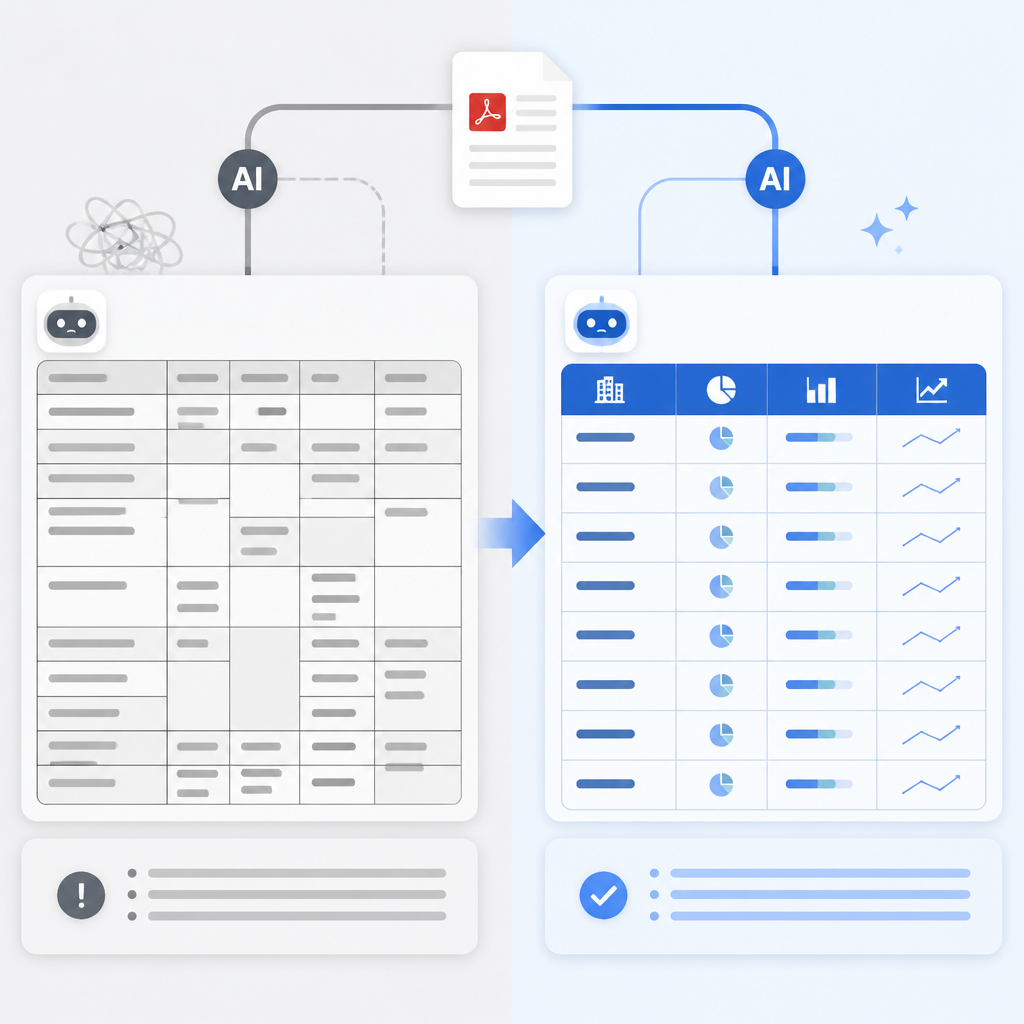
实测对比:同样一份报告,让 K2.5 与前代分别处理,K2.5 在"提取数据成表格"这一步的准确率和格式规范度更高,很少出现漏项或表头错位。这正体现了它在长文本处理与结构化输出上的进步。
Kimi K2.5 适用场景:哪些人最该用
结合上面的能力,K2.5 特别适合以下几类需求:
- 知识工作者:需要快速消化长报告、论文、合同的人,可以用它做摘要与关键信息提取。
- 开发者:借助代码能力与 Agent,用于代码解释、debug、写测试用例。
- 内容创作者:撰写长文、做资料整合,利用长上下文一次性喂入多篇素材。
- 数据分析场景:上传图表截图让模型读数、对比、生成结论。
如果你的日常工作里有大量"读长文档 + 出结构化结果"的环节,那么这个 AI 智能助手能显著节省时间。反之,如果只是偶尔问几个简单问题,其实前代模型也够用,不必刻意追新。
怎么开通使用 Kimi K2.5
很多人还在纠结 Kimi K2.5 怎么用、要不要付费,这里说清楚开通路径:
- 网页端:访问 Kimi 官方网站,注册或登录账号即可直接对话,模型选择处可切换 K2.5。
- 移动端:在应用商店搜索 Kimi 下载 App,登录后使用体验与网页端一致。
- API 接入:开发者可在开放平台申请 API Key,通过接口调用 K2.5,适合集成到自己的产品或自动化流程中。
关于价格,普通对话使用目前对个人用户提供免费额度,高频或 API 调用可能涉及计费。具体的免费额度与收费标准请以官方定价页面为准,本文不做数字承诺。首次使用建议先用免费额度跑通自己的核心任务,再决定是否升级付费。
常见问题(FAQ)
Q1:Kimi K2.5 和 DeepSeek 对比,选哪个更好?
两者各有侧重。在 Kimi K2.5 和 DeepSeek 对比中,Kimi 的优势在于超长文本处理和多模态整合,适合读长文档、看图表的场景;DeepSeek 在纯代码与数理推理上口碑很好,且开源生态活跃。如果你常处理长文档和图片,选 Kimi;偏重编程可两者都试用后再定。
Q2:Kimi K2.5 多模态支持哪些文件格式?
目前支持常见的图片格式(JPG、PNG 等)、PDF、Word、Excel、PPT 以及网页链接。你可以直接上传图片让它识图读数,或上传文档做分析。具体单次上传的文件大小和数量限制以产品内提示为准,超大文件建议拆分后再上传。
Q3:Kimi K2.5 使用教程里提到的模型切换在哪里?
在网页版或 App 的对话输入框上方,通常有一个模型选择的下拉入口。点开后即可看到可用模型列表,选中 K2.5 即可。部分账号默认已是最新模型,无需手动切换,直接对话即为 K2.5。
Q4:长文本处理有字数上限吗?
Kimi 以超长上下文著称,可支持相当大的输入量,处理整份长报告通常没有问题。但极端超长内容仍可能触及上限,此时可分段上传或先做初步压缩。实际使用中,结构化的提问能让长文本处理效果更好。
总结
回到最初的问题——Kimi K2.5 怎么用,其实核心只有三步:切换到 K2.5 模型、上传你的文档或图片、给出结构化指令。作为月之暗面 Kimi 新模型,它在多模态、长文本处理和 Agent 能力上的升级,让它从一个问答工具进化成了真正能干活的 AI 智能助手。建议你用自己的高频任务去实测一遍,才能判断它是否值得成为日常主力工具。
试试,新一代AI效率神器 @ 海鲸AI